
Excel便利な機能:ドロップダウンリスト作成
入力を楽にする「リスト選択」機能のご紹介
例えばウォーキングの記録表などで、毎回「晴れ」「曇り」といった同じ言葉を入力するのは手間ですよね。
あらかじめ作成したリストから選択するだけで入力ができる「ドロップダウンリスト」の設定方法をご紹介します。私も便利でよく使っています。
STEP 1
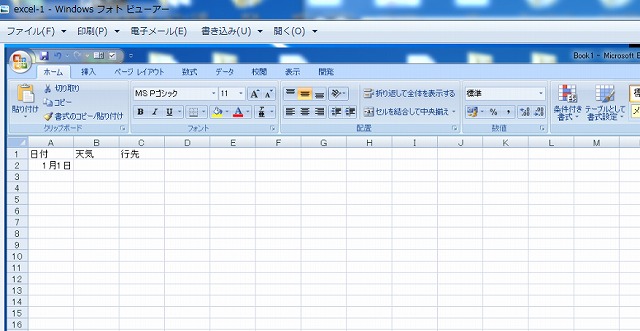
入力を自動化したい項目(例:天気)を用意します。
STEP 2
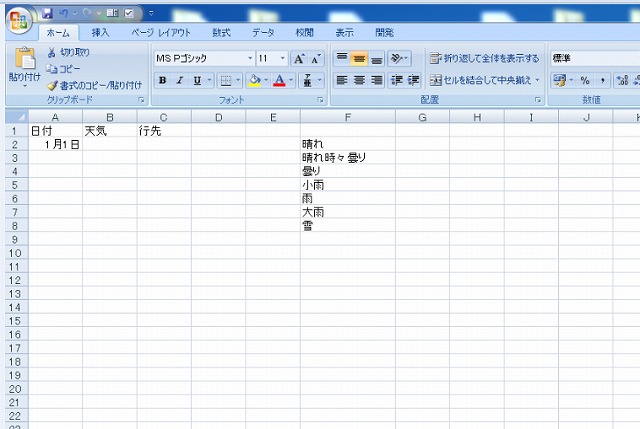
空いている欄に、選択肢として表示したい項目(晴れ、曇りなど)を入力します。
STEP 3
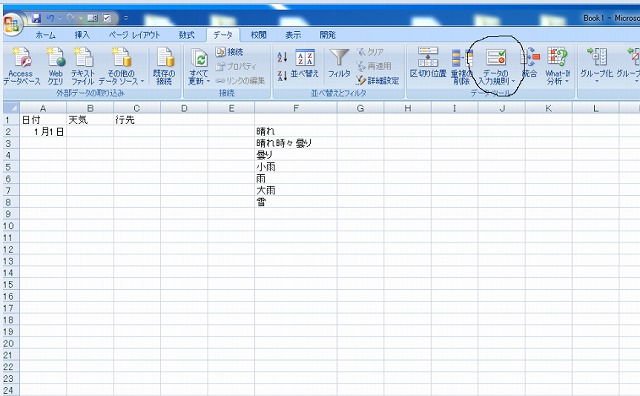
上部メニューの「データ」タブを選択し、「データの入力規則」をクリックします。
STEP 4
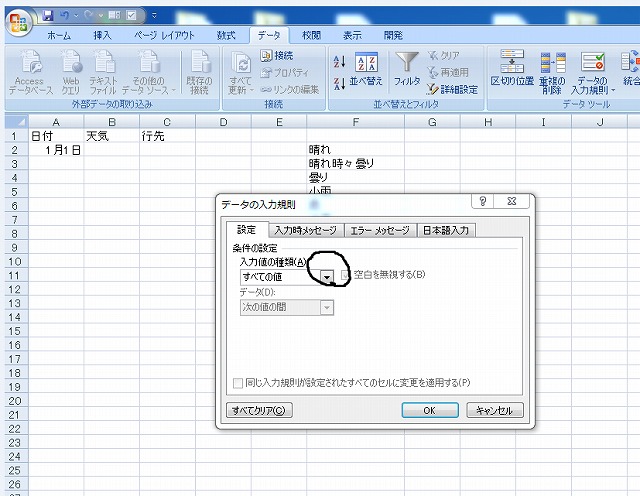
「すべての値」の右側にある▼をクリックし、「リスト」を選択します。
STEP 5
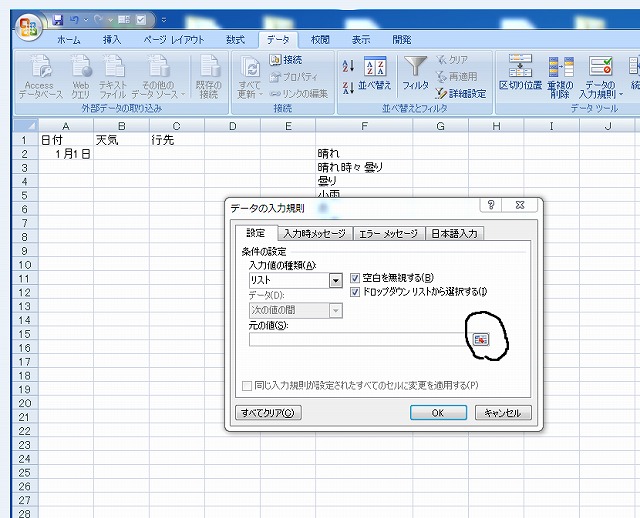
「元の値」の右端にあるボタン(画像で丸で囲った部分)をクリックします。
STEP 6
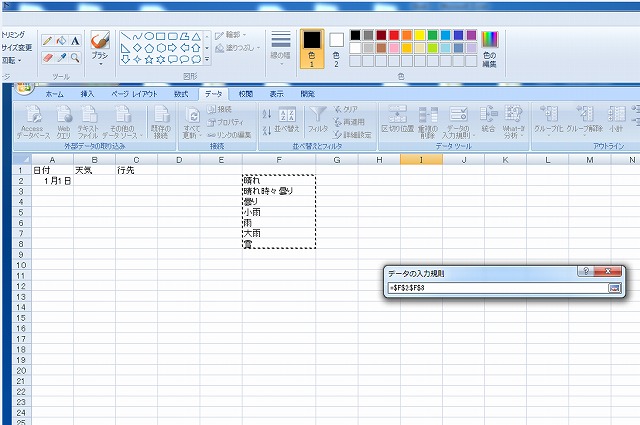
STEP 2で入力した選択肢のセルをすべてマウスで囲んで選択します。
STEP 7
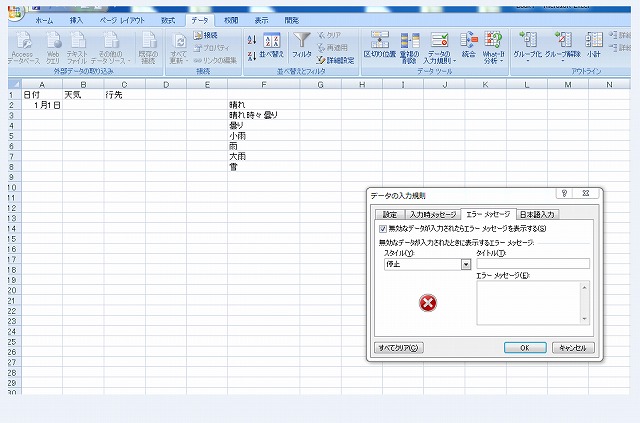
「エラーメッセージ」タブをクリックします。
STEP 8
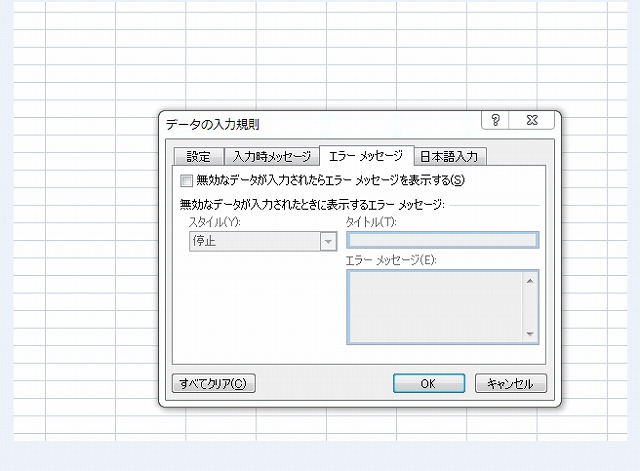
「無効なデータが入力されたらエラーメッセージを表示する」のチェックを外します。
STEP 9
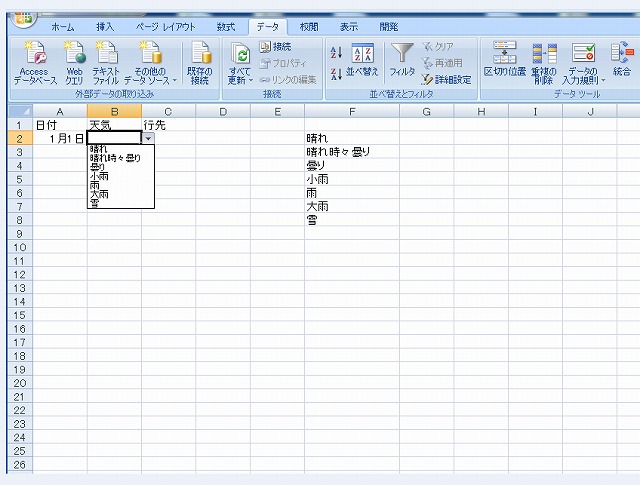
設定完了です!セルをクリックすると右下に▼が表示され、リストから選べるようになります。
この設定をしたセルを下のセルへコピー(オートフィル)して複製すれば、3列目以降でも同じようにリストが使えるようになります。