データのバックアップの手順
パソコンの中のデータバックアップ方法 基礎編 (準備編)
パソコンのトラブルはいろいろありますが、「そろそろ壊れますよ」と知らせてはくれません。突如起動しなくなったりします。
その為に、必ず大事なデータをお持ちの際は、パソコン以外にも
最低 同じデータを2~3か所に複製して持つことを強くおすすめいたします。
さて、データのバックアップってどうやってやったらいいの? とお思いの方もおられると思いますが、まずパソコン以外にもUSBメモリーやUSBポートにつなぐ外付けのハードディスクを用意頂く必要があります。
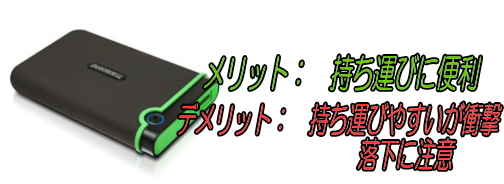
小型ハードディスク
(ポータブルタイプ)
持ち運びに便利です。パソコンのUSBから電源をとるのでコンセントが不要です。
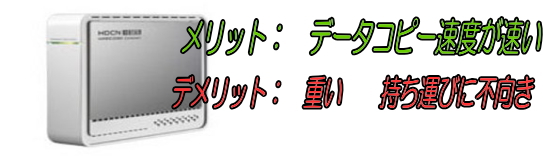
据え置き型
ハードディスク
電源ケーブルをコンセントに挿し、USBポートにつないで使います。大容量でお得なことが多いです。
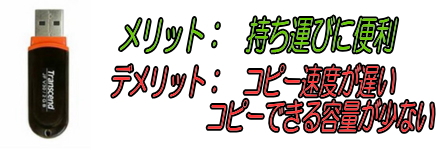
USBメモリー
親指ぐらいのサイズです。少量のデータ保存や一時的な移動に便利です。
- 他にも CD-R や DVD-R に定期的に写真を書き込むのもバックアップ方法としては良いと思います。
- デジカメやスマホに使われている SDカード、microSDカード などにもデータバックアップできますが、カードリーダーを繋げたり、パソコンの機種によっては直接接続できなかったりするので、PCのデータのバックアップには不向きといえるでしょう。
容量による選び方のポイント
ExcelやWord、PDF、住所録のデータだけでしたらデータの量も少ないのでUSBメモリーでも十分かと思われます。
音楽、動画、多量の写真などがある場合は、USBメモリーでは記憶容量が少ないのとコピーのスピードが遅いので「外付けハードディスク」の方がおすすめです。
※量販店で7,000円~12,000円程で販売があると思います(容量によって金額が異なります)
パソコンの中のデータバックアップ方法 基礎編 (操作編)
さて、ここからはいよいよデータのコピー(複製)方法の操作についてです。
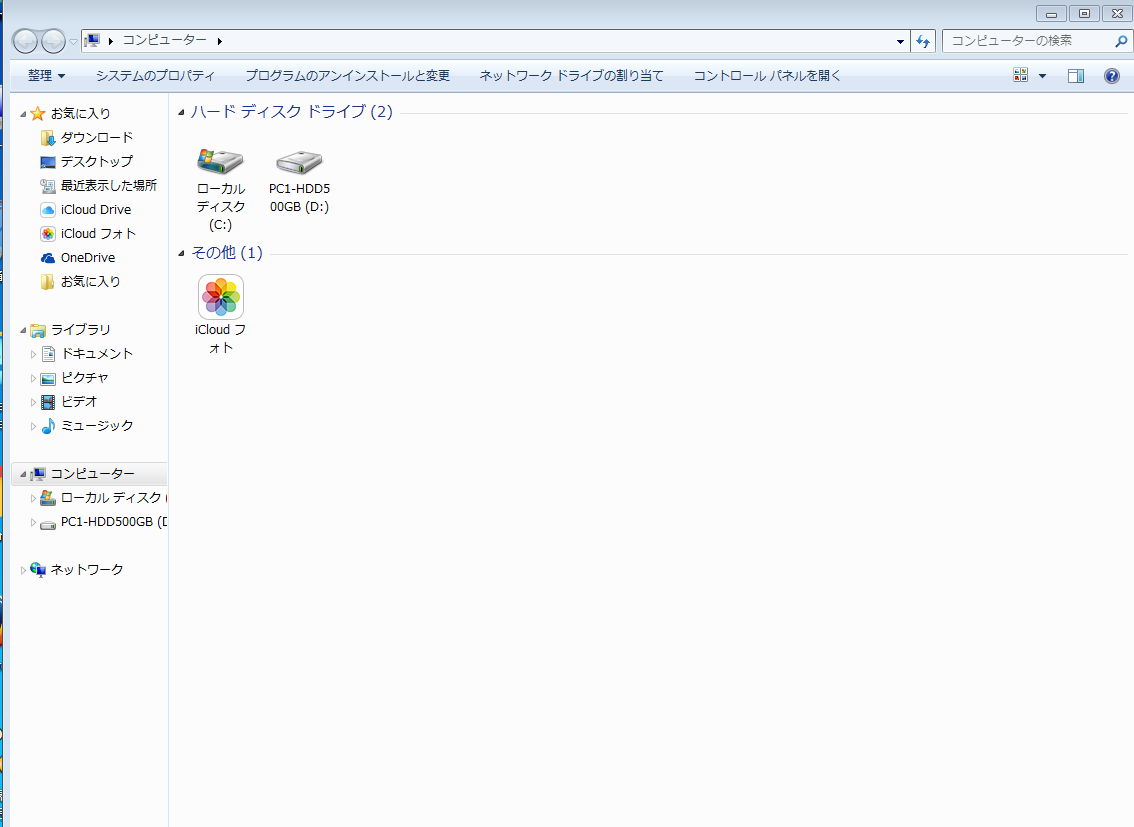
「コンピューター」を開く
デスクトップに「コンピューター(またはPC)」のアイコンがある場合はダブルクリックしてください。
アイコンがない場合は、スタートボタンをクリックし、メニューの中から「コンピューター(PC)」を探してクリックしてください。
「ローカルディスク(C:)」を開く
表示された画面の中に「ローカルディスク(C:)」や「Windows(C:)」というアイコンがあるので、ダブルクリックします。
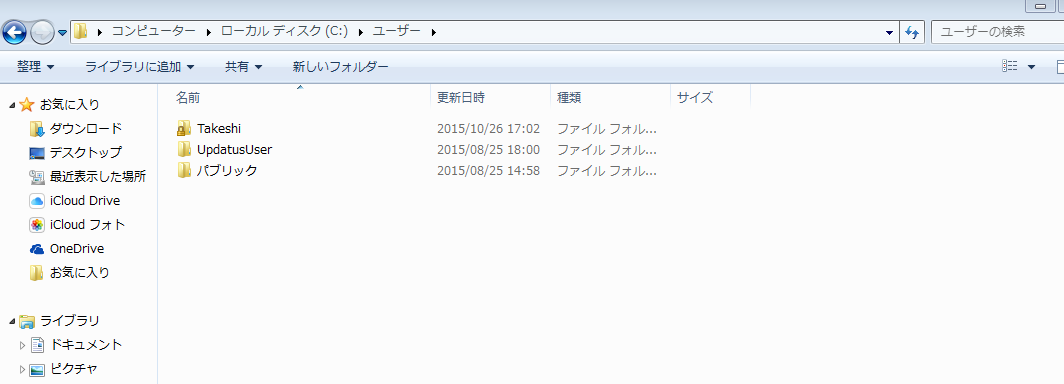
「ユーザー」フォルダを開く
カタカナの「ユーザー(またはUsers)」というフォルダをダブルクリックしてください。

「自分のユーザー名」を開く
「Takeshi」など、ご自身で付けられているユーザー名のフォルダをクリックします。
(例:taroとされている場合はtaroをクリック)
保存場所の確認とコピー
お気に入り、デスクトップ、マイピクチャ、マイドキュメントなどのフォルダが表示されます。
この場所が、標準であなたが作ったデータが保存される場所になります。非常に大事なことです。
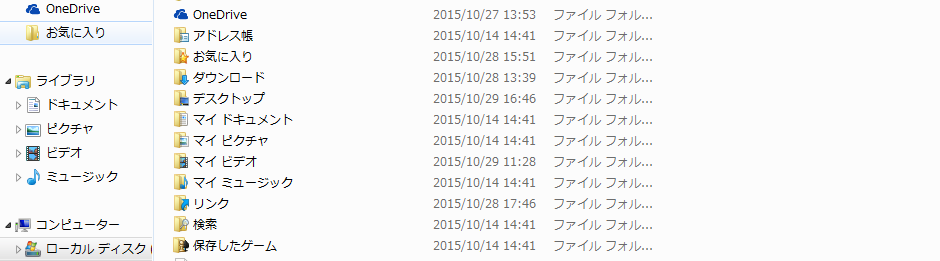
これらのフォルダを「右クリック → コピー」し、USBメモリや外付けHDDの中で「右クリック → 貼り付け」を行うことでデータがコピーされます。
ご注意!保存場所が違うデータがあります
厄介なことに、メールのデータ、住所録のデータ、会計ソフトのデータなどは少し扱いが異なります。
メールデータ(Outlook 2013, 2016など)はマイドキュメント配下に保存されることが多いですが、2007や2010など昔のOutlookは違う場所に保存される設定です。
また、iTunesのデータなども別の場所に保存されてしまいますので、これらのバックアップをとる際は個別の確認が必要です。
データ量が多い時のコピーのコツ
データ量が多すぎたり、ファイルの名前が長すぎたりすると、一度にすべてのデータをコピーしようとすると途中でエラーがおこったり、コピーが中断したりします。
その際は面倒ですが、マイピクチャの1フォルダだけコピーしたり、マイピクチャ、マイミュージック、デスクトップなど、2~3個ずつ選んで小分けにしてコピーしていくことをお勧めします。
コピー完了後の必須作業
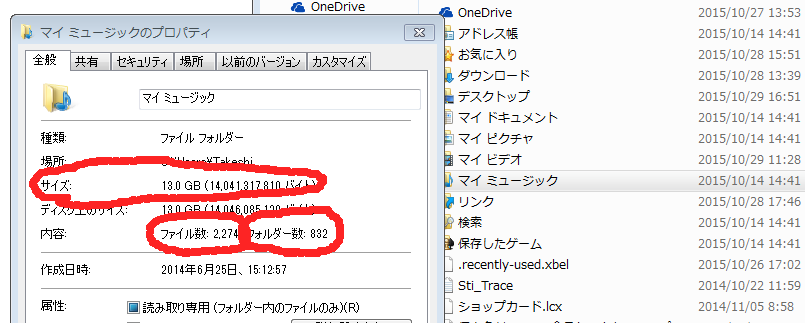
コピー後はかならず、コピー完了後のフォルダーを右クリックして「プロパティ」を選択し、
ファイル数 と フォルダ数、合計サイズ が元のデータと同じかを比較、確認してください。