
ブータブルディスクの作成方法
復元のために必要な「起動ディスク」を準備しましょう
イメージバックアップを取ったデータからシステムを元に戻す(復元する)ためには、パソコンを専用の環境で起動させるためのディスクが必要です。あらかじめ、空の DVD-R を1枚ご用意ください。
【重要】復元時に必要なBIOS(バイオス)設定について
※復元作業を行う際には、パソコンが「ディスクから起動」するように設定(起動順位の変更)を変更する必要があります。
BIOS画面の表示方法の目安:
- 電源を入れてすぐに Del キー、もしくは F2 キーを準備します。
- メーカーロゴが表示されると同時に連打、もしくは押し続けます。
- 「Boot Order」などの項目から、DVDドライブを1位に変更します。
注意:BIOS画面は設定を誤ると起動しなくなる恐れがある非常に危険な場所です。変更後は必ず保存(Save and Exit)して終了してください。
作成手順
ツールの選択
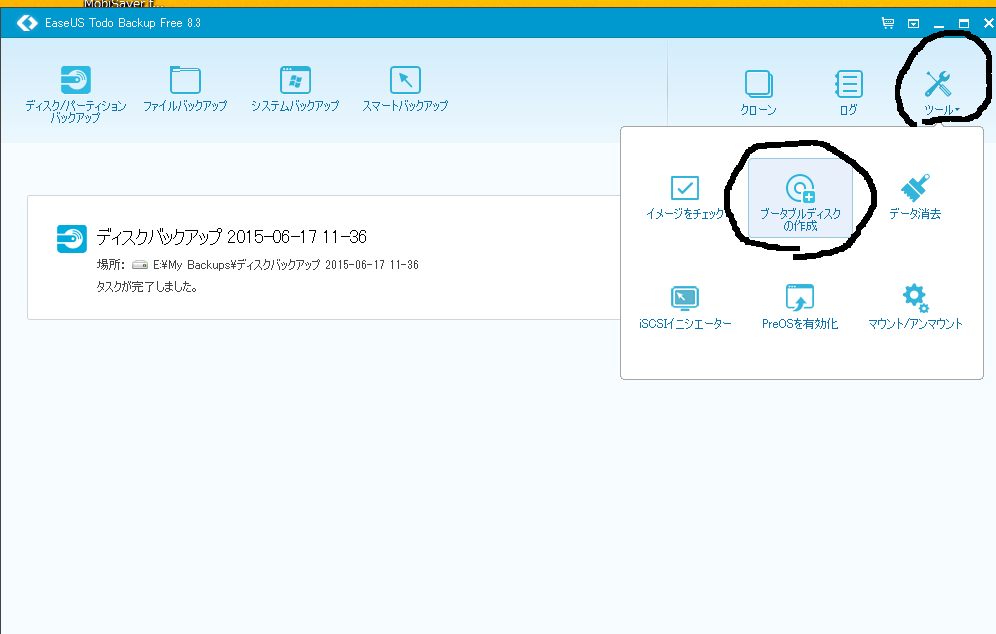
ソフトを起動し、画面上部メニューの「ツール」から「ブータブルディスクの作成」をクリックします。
メディアの選択と実行
設定画面で詳細を選択します。
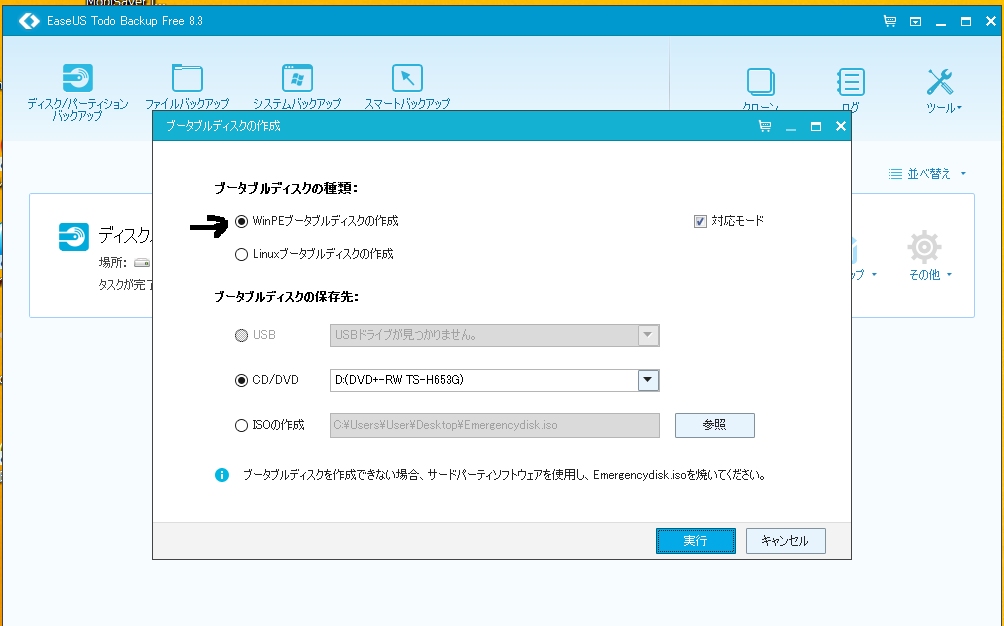
- WinPEブータブルディスクの作成 にチェックを入れる
- CD/DVD を選択する
空のDVD-Rをドライブに入れ、「実行」をクリックしてディスクの完成を待ちます。
作成後の役割
万一、将来的にシステム不具合でWindowsが起動できなくなった場合、この起動ディスクを使ってパソコンを立ち上げます。
ディスクから起動した後、あらかじめ取っておいたバックアップ(イメージデータ)を選択して復元を実行すれば、バックアップ時点の正常な状態にまで戻すことが可能です。
ご利用にあたって
注意:フリーソフトを使用した作業ですので、すべての操作は自己責任でお願いいたします。操作方法の詳細を電話などでお教えすることはできかねますので、何卒ご了承ください。